Vous pouvez ajouter les informations et documents de conformité exigés d’un travailleur de 3 façons : (1) directement dans la table de Suivi, (2) dans le Passeport d’un travailleur. ou (3) en accordant un droit d’accès à la plateforme aux travailleurs afin qu’ils mettent à jour eux-mêmes leurs documents et informations. Dans ce dernier cas, vous devrez approuver chacun des documents et dates soumises.
De la table de Suivi
Menu de gauche : Travailleurs ⇒ Sous-menu du haut : Suivi
- Cliquez sur le bouton de sélection des tables pour choisir si vous voulez mettre à jour des exigences ou d’autrea items.
- La table des exigences est sélectionnée par défaut.

- Dans la table, trouver l’exigence / item à mettre à jour.
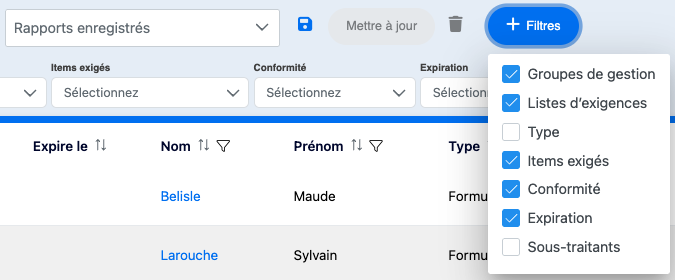
- Vous pouvez utiliser les filtres avancés pour créer une vue sélective de la table.
- Vous pouvez sélectionnez les filtres désirés en cliquant sur le bouton bleu +Filtres.
- Vous pouvez sauvegarder vos vues sélectives un usage futur en cliquant sur l’icône bleu de la disquette à droite de la liste déroulante Rapports enregistrés.
- Cliquez sur l’exigence / item pour ouvrir sa fenêtre de mise à jour.
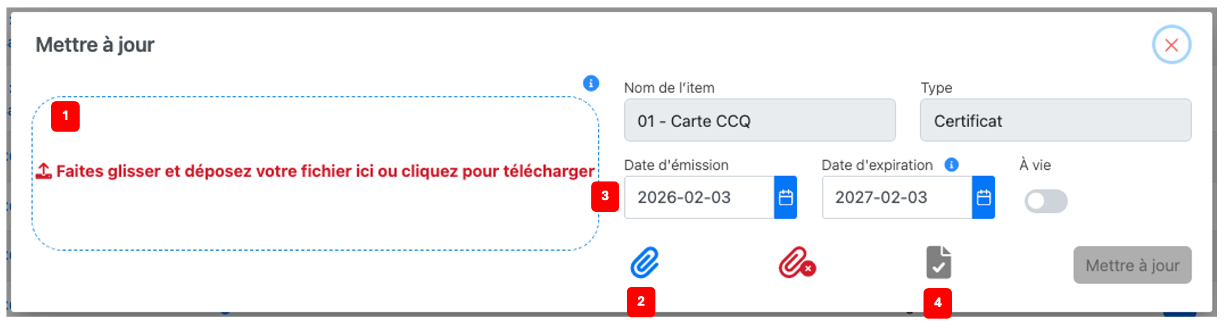
- Faites glisser le document sur la zone de téléchargement 1️⃣ puis relâchez-le ou cliquez sur la zone pour ouvrir la fenêtre de sélection de fichier.
- Vous pouvez visualiser le document joint en cliquant sur l’icône du Trombone bleu 2️⃣ pour vous assurer d’avoir le bon fichier et voir les dates d’émission et d’expiration (vous pouvez aussi supprimer le fichier joint en cliquant sur le Trombone rouge (à droite avec le X)).
- Ajoutez les Dates d’émission et d’Expiration 3️⃣.
- Pour les items qui ont des durées de validité pré-établies, la date d’expiration est automatiquement calculée à partir de votre date d’émission.
- Si aucune date d’expiration ne s’applique, glisser à droite le bouton À vie.
- Cliquez sur l’icône 4️⃣ Préapprouvé pour approuver immédiatement la mise à jour.
- Sinon, l’exigence / item aura un statut En attente d’approbation (point jaune) et apparaîtra dans votre table d’approbations en attendant d’être approuver.
- Cliquez sur le bouton Mettre à jour pour enregistrer vos changements.
Dans un Passeport travailleur
Menu de gauche : Travailleurs ⇒ Sous-menu du haut : Passeports
- Cliquez sur le nom du travailleur pour ouvrir le Passeport.
- Cliquez sur l’exigence / item pour ouvrir sa fenêtre de mise à jour.
- Faites glisser votre document sur la zone de téléchargement 1️⃣ puis relâchez-le ou cliquez sur la zone pour ouvrir la fenêtre de sélection de fichier.
- Vous pouvez visualiser le document joint en cliquant sur l’icône du Trombone bleu 2️⃣ pour vous assurer d’avoir le bon fichier et voir les dates d’émission et d’expiration (vous pouvez aussi supprimer le fichier joint en cliquant sur le Trombone rouge (à droite avec le X)).
- Ajouté les Dates d’émission et d’Expiration 3️⃣.
- Certain document on des durées de validité pré-établies. Dans ce cas, la date d’expiration sera automatiquement calculée à partir de votre date d’émission.
- Si aucune date d’expiration ne s’applique, glisser à droite le bouton À vie.
- Cliquez sur l’icône 4️⃣ Préapprouvé pour approuver immédiatement la mise à jour.
- Sinon, l’exigence / item aura un statut En attente d’approbation (point jaune) et apparaîtra dans votre table d’approbations en attendant d’être approuver.
- Cliquez sur le bouton Mettre à jour pour enregistrer vos changements.
En donnant accès aux travailleurs à leur Passeport
- Pour accéder à son Passeport, un travailleur doit avoir le rôle d’accès Portail Travailleur pour accéder à son Passeport et pour mettre à jour ses documents et information.
- Les exigences / items mis à jour par les travailleurs auront un statut En attente d’approbation (point jaune) et apparaîtront dans votre table d’approbations pour être approuver.
- Lorsque vous accordez accès Portail Travailleur à un utilisateur (voir comment ci-bas), il reçoit une notification avec un lien pour créer son mot de passe et accéder à la plateforme via :
- L’application mobile NeXafe (disponible sur Google store ou Apple store)
- Un navigateur comme Chrome, Safari ou Edge
💡 Bon à savoir
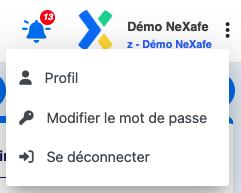
- Les utilisateurs avec un rôle d’accès Admin (ou une variante personnalisée) peuvent mettre à jour leur Passeport une fois connecté à l’application en cliquant sur l,Icône des 3 points superposés à droite de leur nom dans l’entête de la fenêtre et sélectionnant Profil.
Sujets complémentaires