Pour ajouter un équipement à votre liste de gestion, vous devez lui créer un Passeport et pour l’identifier, avoir créé au préalable dans leur listes respectives, le Type et la Marque d’équipement qui sont des champs obligatoires.
Menu de gauche : Équipements ⇒ Sous-menu du haut : Passports
- Cliquez sur le bouton bleu + Équipement au haut de la fenêtre.
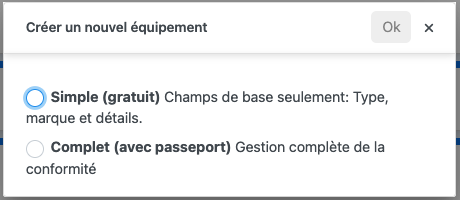
- Puis sélectionnez le statut du Passeport.
- Simple: gratuit et permet d’ajouter l’équipement à votre liste mais pas d’u adjoindre des documents, formulaires et informations complémentaires.
- Complet: ($) payant mais permet un gestion de tous les éléments.
- Puis sélectionnez le statut du Passeport.
- Une fois dans le Passeport, cliquez sur le bouton bleu Modifier pour passer en mode édition (fenêtres en jaune vs bleu pour le mode visualisation).

- Sélectionnez un type (voir plus bas comment ajouter un type à votre liste de types).
- Sélectionnez une marque (voir plus bas comment ajouter une marque à votre liste de marques).
- Ajoutez un numéro d’ID (optionel).
- Le système en génère un par défaut.
- Si vous ajoutez votre propre ID, ce dernier primera sur celui généré par le système.
- Ajoutez des détails pour mieux identifier l’équipement (optionel).
À ce stade, vous pouvez cliquez sur le bouton bleu Enregistrer pour créer le Passeport (étape finale d’un passeport simple) ou poursuivre l’ajout d’information (pour les passeports complets).
- Dans la fenêtre du haut :
- La photo de l’équipement en cliquant dans le carré noir avec l’icône de clé à molette.
- Une note en cliquant sur le bouton bleu Note.

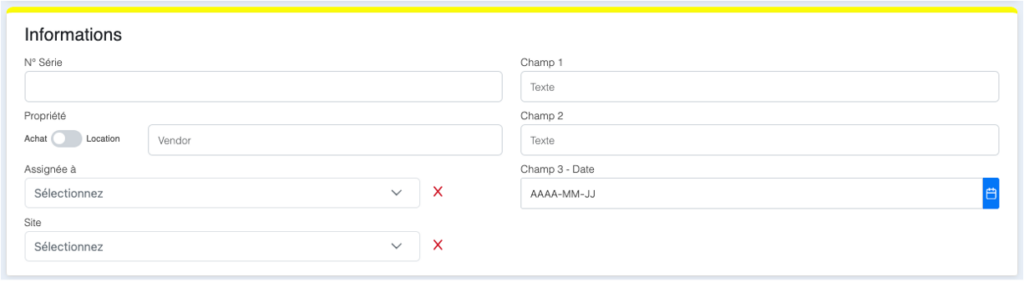
- Dans la fenêtre Informations :
- Le numéro de série.
- Le locateur si l’équipement est en location.
- L’utilisateur à qui l’équipement est assigné.
- L’emplacement de l’équipement (préalablement créé dans votre liste principale d’emplacements).
- Tout autre information ou date dans les 3 champs libres.
- Dans la fenêtre Groupes de gestion :
- Cliquez sur le bouton bleu Attribuer/Supprimer pour ajouter l’équipement à un groupe.
- Voir ci-bas comment créer et gérer des groupes de gestion.

- Cliquez sur Enregistrer pour sauvegarder vos informations et créer le Passeport.
Le Passeport deviendra alors en mode consultation (fenêtre en bleu).
- Pour revenir en mode modification, cliquez sur le bouton bleu Modifier.
- Cliquez sur l’icône de Quitter dans le coin droit en haut pour fermer l’onglet et revenir à votre table de Passeports équipements.
- Cliquez sur l’icône bleu Actualiser si vous voulez voir immédiatement le nouveau Passeport dans votre liste.
Ajouter un Type à la liste de Types
Menu de gauche : Équipements ⇒ Sous-menu du haut : Types
- Cliquez sur le bouton bleu + Type au haut de la fenêtre pour ouvrir la fenêtre de création/mise à jour.
- Ajoutez le type désiré.
- La version anglaise est optionnelle et ne s’affichera que pour un utilisateur dont la langue de profil est l’anglais.
- Cliquez sur Enregistrer sauvegarder vos informations et quitter.
Ajouter une Marque à la liste de Marques
Menu de gauche : Équipements ⇒ Sous-menu du haut : Marques
- Cliquez sur le bouton bleu + Marque au haut de la fenêtre pour ouvrir la fenêtre de création/mise à jour.
- Ajoutez la marque désirée.
- Cliquez sur Enregistrer sauvegarder vos informations et quitter.
💡 Bon à savoir
- Vous pouvez ajouter des équipements en lot en important une liste d’équipements à partir d’un fichier Excel.
- Voyez comment faire la création / importation d’équipements en lot.
Sujets complémentaires