Pour utiliser NeXafe, il est nécessaire de disposer d’un profil utilisateur sur la plateforme. Vous pouvez également ajouter des employés comme sources de référence interne (par exemple, dans un formulaire d’identification) même s’ils n’ont pas besoin d’accéder à la plateforme. Les utilisateurs peuvent être créés individuellement, par lot ou via une connexion Microsoft SSO (Single Sign-On).
Pour créer des utilisateurs via une connexion SSO
Menu de gauche : Utilisateurs ⇒ Sous-menu du haut : SSO Microsoft
- Cliquez sur le bouton bleu Connecter le SSO.
Pour créer un utilisateur
Menu de gauche : Utilisateurs ⇒ Sous-menu du haut : Utilisateurs
- Cliquez sur le bouton bleu +Utilisateur.
- Entrez les informations obligatoires :
- Prénom
- Nom
- Courriel
- Ajoutez d’autres informations si vous le désirez (elles peuvent être ajoutées ultérieurement).
- Cliquez sur le bouton bleu Enregistrer.
Pour créer plusieurs utilisateurs par lot
La procédure d’importation d’information pour la création de nouveaux Utilisateurs se fait par fichier Excel au format CSV. NeXafe fournit un fichier gabarit à cet effet que vous devez utiliser.
Menu de gauche : Utilisateurs ⇒ Sous-menu du haut : Utilisateurs
- Cliquez sur le bouton bleu Importer.
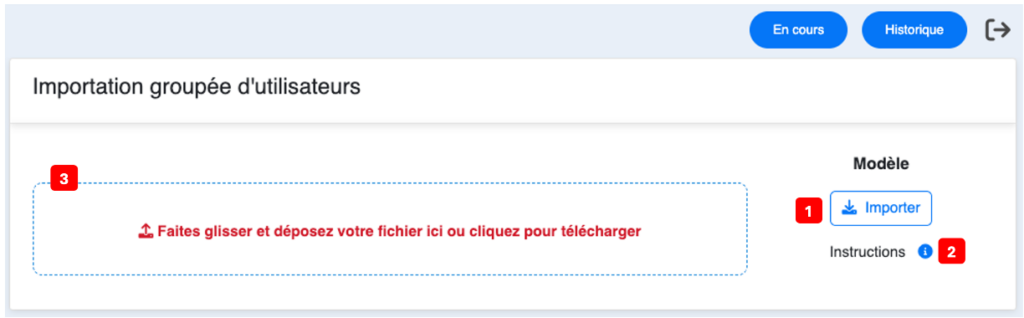
- Cliquez sur le bouton Import 1️⃣pour télécharger le fichier gabarit NeXafe.
- Le fichier se télécharge dans votre dossier de téléchargements par défaut.
- Vous pouvez cliquer à tout moment sur l’icône bleu Information 2️⃣ pour voir les champs obligatoires à compléter.
- Ouvrez le fichier gabarit Excel en mode édition standard (la procédure peut varier selon vos réglages et si vous utilisez Windows ou Apple).
- Compléter les champs obligatoires (prénom, nom, courriel et langue) pour chaque Utilisateur à ajouter.
- Langue : fr pour le français / en pour l’anglais
- Enregistrer votre fichier en format CSV (la procédure peut varier si vous utilisez Windows ou Apple).
- Faites glisser et déposer votre fichier mis à jour dans la zone d’importation 3️⃣ ou cliquez sur la zone pour sélectionner votre fichier.
- Votre liste de nouveaux Utilisateurs à importer s’affichera dans la zone d’importation.
- Faites défiler votre fenêtre jusqu’au bas de la liste et cliquez sur le bouton bleu Soumettre. Soumettre pour créer les nouveaux Utilisateurs.
- Vous serez automatiquement transféré à la fenêtre En cours où s’affichent le statut d’exécution d’importation de chacun des Utilisateurs.
- La durée du processus peut varier en fonction de la quantité d’Utilisateurs et d’information importée.
- Retournez à votre table d’Utilisateurs pour voir les nouveaux Utilisateurs créés.
💡 Bon à savoir
- Vous pouvez filtrer votre table d’Utilisateurs en utilisant le filtre Créé depuis pour voir vos dernières importations.
- Si vous ne voyez pas la colonne avec la date de création dans votre table, cliquez sur l’icône de la Roue d’engrenage à droite de l’entête de la table et sélectionnez l’option.
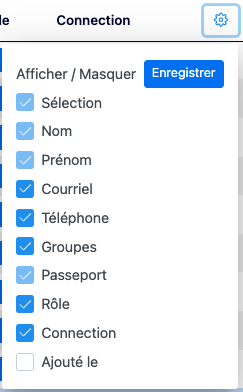
- Vous pouvez déplacer l’ordre d’affichage de vos colonnes en cliquant et tenant enfoncé votre clic sur le nom d’une colonne puis en la faisant glisser à la position désirée et relâchant votre clic pour fixer sa nouvelle position.
_____