Pour déclarer, consigner et gérer des événements reliés à la SST, la qualité ou l’environnement, il faut d’abord créer des modèles d’événement qui peuvent être personnalisés en fonction des processus et de l’environnement de l’entreprise.
Menu de gauche: SSEQ ⇒ sous-menu du haut : Modèles
- Cliquez sur le bouton bleu +Modèle.
- Nommez et enregistrez le modèle d’événement (vous pourrez toujours le modifier par la suite) pour accéder à la fenêtre de d’édition du modèle.
- Le nom du modèle sera ajouté à la liste des évènements pouvant être déclarés.
La fenêtre d’édition d’un modèle d’événement permet de configurer et personnaliser plusieurs éléments tels que les questions et les formulaires de déclaration de l’événement ainsi que les utilisateurs qui peuvent accéder à l’événement ou recevoir des notifications en lien avec l’événement.
Elle se divise en 8 sections:
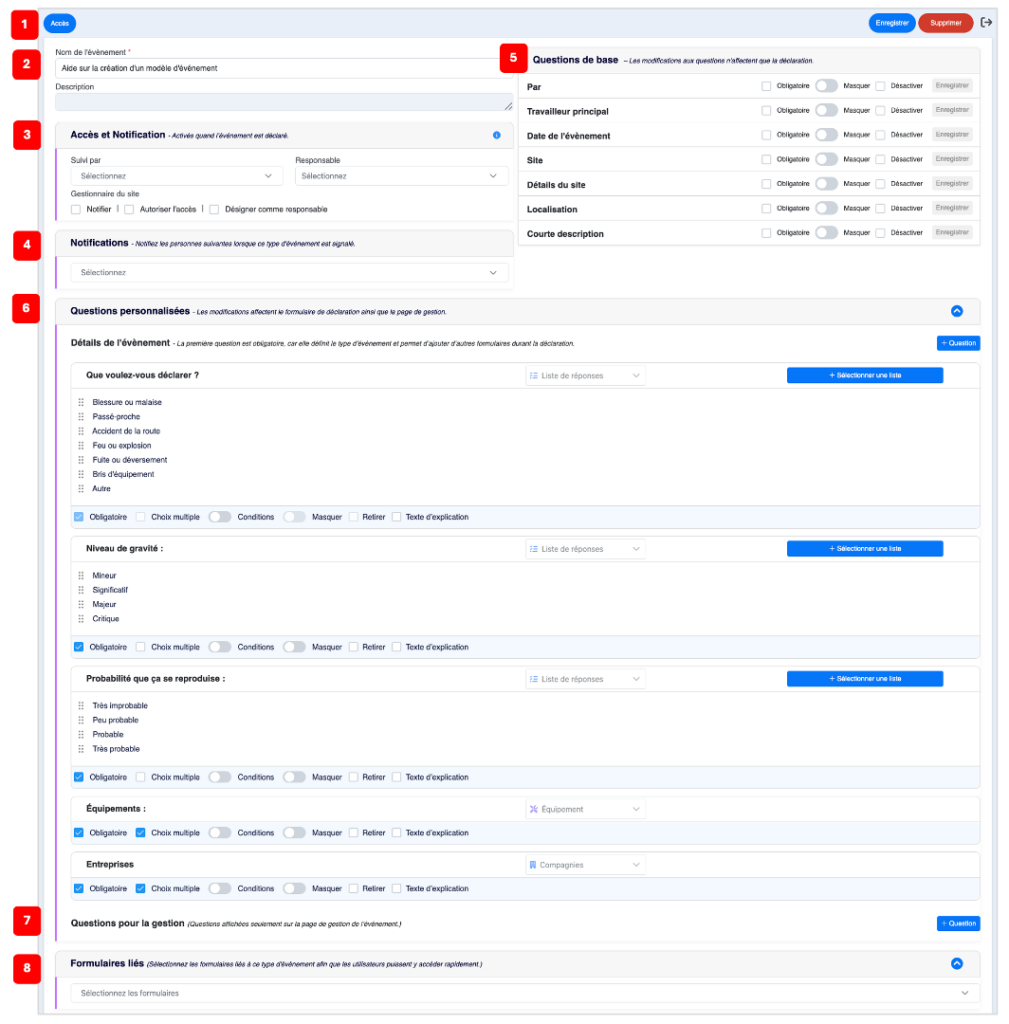
1️⃣ Accès (bouton bleu)
- Permet de restreindre l’accès de qui peut déclarer l’événement.
2️⃣ Non de l’événement
- Nom donné au modèle et qui peut être modifier.
- Le champ Description permet d’ajouter des informations pour décrire le modèle. Ces notes ne s’affichent que dans l’écran d’édition du modèle.
3️⃣ Accès et Notification
- Suivi par : permet de sélectionner les utilisateurs qui auront accès à la fenêtre de gestion des événements déclarés et qui seront notifiés lors de la déclaration d’un événement et de ses changements de statut (*).
- Responsable : permet d’assigner un responsable de la gestion de l’événement par défaut (*).
- Gestionnaire du site : permet que l’utilisateur associé au site sélectionné dans les questions initiales lors de la déclaration d’un événement d’être soit notifié; ajouté à la liste « Suivi par »; ou assigné comme responsable par défaut (*).
(*) Pour accéder à un événement déclaré comme Suiveur ou responsable, un utilisateur doit avoir un accès de gestionnaire au module HSEQ (voir Utilisateurs – gestion des accès à la plateforme).
4️⃣ Notifications
- Permet de sélectionner les utilisateurs qui seront notifiés lors de la déclaration d’un événement.
5️⃣ Questions de bases
- Série de questions demandées à la déclaration d’un événements qui permettent de collecter les informations critiques de l’événement. Les réponses à ses questions s’affichent dans la fenêtre de gestion de l’événement déclaré, et sont disponibles comme champs (colonnes) et filtres dans la table d’événements.
- Chacune des questions peut être :
- Modifiée (cliquer ensuite sur Enregistrer au bout de la ligne de la question pour sauvegarder vos modifications).
- Cochée comme obligatoire (force le déclarant à répondre pour pour soumettre sa déclaration).
- Masquée (elle ne sera pas posée lors de la déclaration mais sera dans la fenêtre de gestion de l’événement déclaré et modifiable).
- Désactivée (elle ne sera pas posée lors de la déclaration ET n’apparaîtra pas dans la fenêtre de gestion de l’événement déclaré).
6️⃣ Questions personnalisées
- Série de questions qui permettent d’ajouter des informations importantes permettant de qualifier un événement qui peuvent être à la déclaration et dont les réponses sont disponibles en tant que champ (colonne) et filtre dans la table d’événements et dans la fenêtre de gestion d’un événement déclaré.
- 1ère question – Type d’événement
- Question obligatoire car elle définit le type de l’événement et permet d’associer selon la ou les réponses sélectionnées des formulaires complémentaire pour documenter l’événement.
- 2 et 3ème questions – Gravité et Récurrence
- Permet de saisir rapidement le risque associé à un événement.
- 4ème question – Équipements
- Le choix de réponses à cette question est la liste des équipements créé dans le module Équipements.
- 5ème question – Entreprises
- Le choix de réponses à cette question est la liste d’entreprises entrées dans la section Organisation / Répertoire d’entreprises à laquelle s’ajoutent, en fonction de vos activations :
- celle des sous-traitants du module Sous-traitants.
- celle des clients du module Sous-traitant option « Notre passeport sous-traitant ».
- Le choix de réponses à cette question est la liste d’entreprises entrées dans la section Organisation / Répertoire d’entreprises à laquelle s’ajoutent, en fonction de vos activations :
- Toutes les questions peuvent être modifiées, et la liste par défaut des 3 premières (Type, Sévérité et Récurrence) peut être changée, mais le format de réponse de chacune est fixe.
- Pour changer une liste par défaut :
- Cliquez sur le bouton bleu + Sélectionner une liste de la question.
- Puis sélectionnez une autre liste ou cliquez sur le bouton +Créer pour débuter une nouvelle liste.
- Pour changer une liste par défaut :
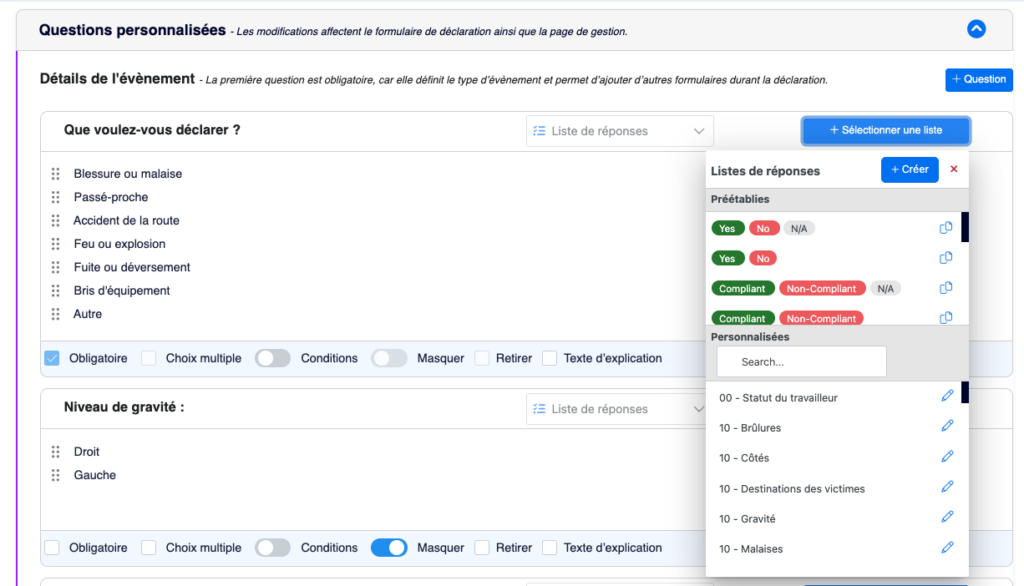
- D’autres questions peuvent aussi être ajoutées.
- Cliquez sur le bouton bleu + Question en haut à droite de la section Questions personnalisées.
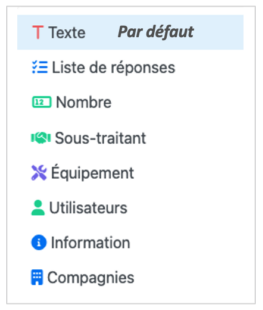
- Les formats de réponse possibles à ces questions sont :
- Toutes les questions personnalisées (sauf la première – Type) peuvent aussi être :
- Cochée comme obligatoire (force le déclarant à répondre pour pour soumettre sa déclaration).
- Offrir un choix multiple de réponses.
- Masquée (elle ne sera pas posée lors de la déclaration mais sera dans la fenêtre de gestion de l’événement déclaré et modifiable).
- Retirée (elle ne sera pas posée lors de la déclaration ET n’apparaîtra pas dans la fenêtre de gestion de l’événement déclaré).
- Avoir des sous-niveaux liés conditionnels (conditions) en fonction des réponses choisies.
- Avoir un texte d’explication servant d’aide au répondant.

7️⃣ Questions pour la gestion
- Ces questions permettent d’ajouter des points de suivi pour la gestion d’un événement déclaré.
- Elles s’affichent et peuvent être répondues dans la section dédiée de la fenêtre de gestion d’un événement déclaré.
- Les formats de réponse possibles sont les mêmes que pour les questions ajoutées augmentés d’un format de « Case à cocher » utile pour créer une liste de suivi ou contrôle (checklist).
- Ces questions peuvent cochées comme obligatoire (force le déclarant à répondre pour soumettre sa déclaration).
8️⃣ Formulaires liés
- Les formulaires sélectionnés dans cette section seront automatiquement ajoutés dans la section dédiée aux formulaires d’un événement déclaré.